


计算机显示msvcr140.dll无法继续执行代码的原因分析及解决方案
发布日期:2025-11-20 14:21 点击次数:155
msvcr140.dll 是 Microsoft Visual C++ Redistributable for Visual Studio 2015(以及后续版本,如 2017、2019、2022)的一部分,属于运行使用 Visual C++ 编写的程序所必需的运行时库。当系统提示“msvcr140.dll 无法继续执行代码”或“找不到 msvcr140.dll”等类似错误时,通常说明该运行时库缺失、损坏、版本不兼容或被误删。

一、系统报错的主要原因
运行库缺失:源于未安装或未正确更新 Visual C++ 2015 运行库。该组件作为多数现代应用程序的底层支撑,其缺失会直接导致依赖该库的软件无法启动。
系统中未安装对应版本的 Microsoft Visual C++ Redistributable(尤其是 2015 版本)。即使安装了 2019/2022 版本,某些旧程序仍依赖 2015 版本的特定 DLL。

文件异常:病毒侵袭或不当操作可能造成 DLL ,文件被误删、杀毒软件隔离、或磁盘错误导致文件损坏。
非官方渠道下载的软件可能覆盖或删除系统 DLL。
兼容冲突:Windows 系统更新后,在 64 位系统上运行 32 位程序时,若只安装了 64 位 Redistributable,则缺少 32 位版本的 DLL(反之亦然)。
系统需要同时安装 x86 和 x64 版本的 Redistributable。
安装瑕疵:软件安装过程中断或磁盘错误可能导致运行库文件未完整写入,某些程序编译时链接了特定版本的运行时库,而系统中安装的是更高或更低版本,导致兼容性问题。
二、解决方案
方法 1:安装/重装 Microsoft Visual C++ Redistributable
最新支持的 Visual C++ 下载页面(含 2015-2022)(64 位)32 位版本
同时安装 x86 和 x64 版本(即使你的系统是 64 位):
下载并运行 vc_redist.x64.exe 和 vc_redist.x86.exe
如果已安装,先卸载旧版本再重新安装最新版。
💡 注意:Visual Studio 2015、2017、2019 和 2022 共用同一套运行时(v14.x),因此安装最新版通常可兼容旧程序。

方法2:系统自检修复启动管理员权限的 CMD,输入sfc /scannow执行系统文件校验。该命令可自动检测并修复系统文件异常,耗时约 15-20 分钟。修复完成后配合DISM /Online /Cleanup-Image /RestoreHealth指令强化系统完整性检查。
方法 3:检查程序兼容性
右键点击出错的程序 → 属性 → 兼容性 → 尝试以 Windows 7/8 兼容模式运行。
某些旧程序在新系统上需兼容模式才能正确加载运行时库。
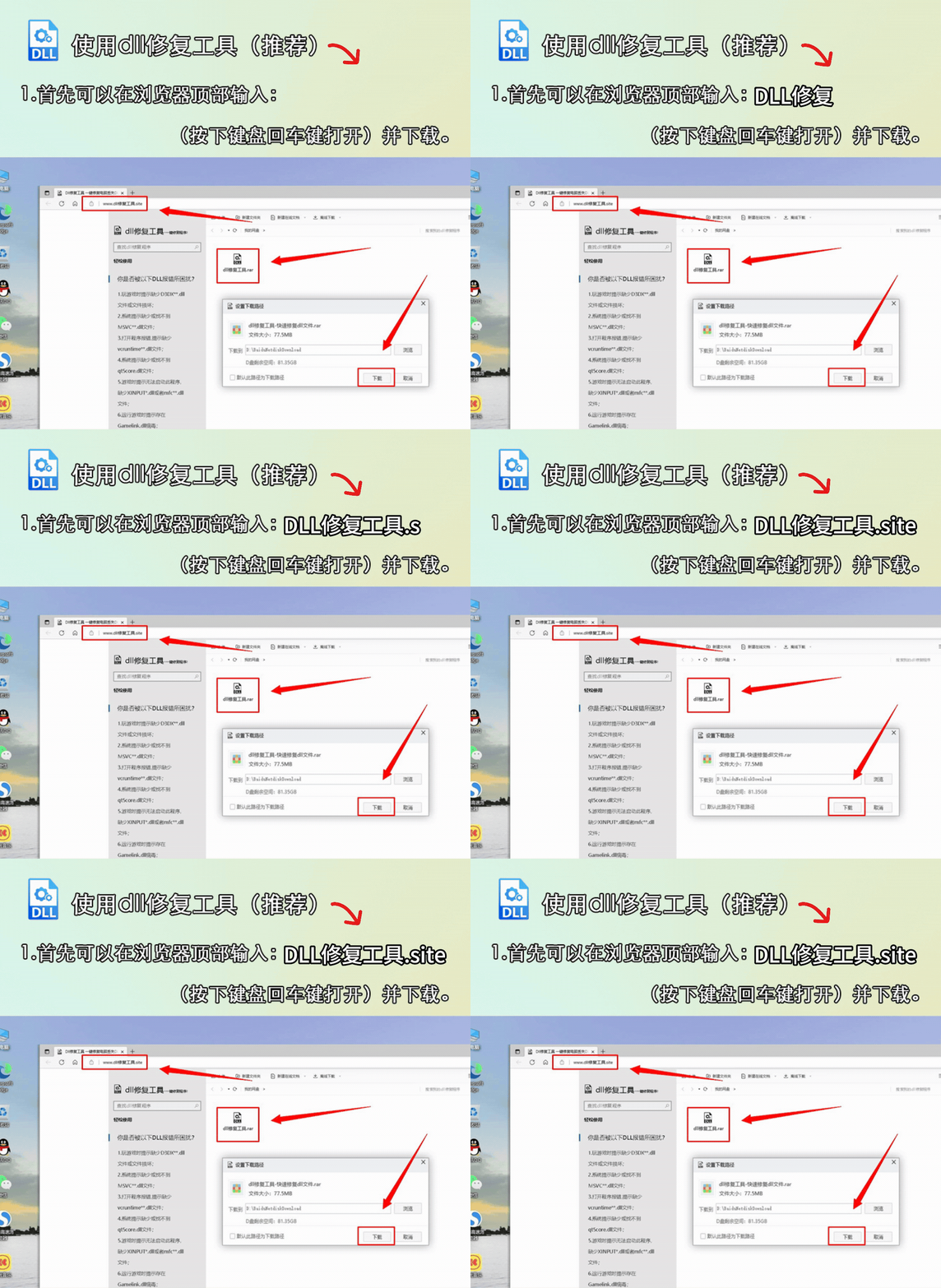
方法4:使用dll修复工具
对电脑不太熟悉的新手,可以正确的使用dll修复工具,可以快捷的修复好丢失的问题

方法5.更新 Windows 系统
确保系统已安装最新更新:
Windows Update 可能包含运行时库的修复或更新。
某些 Redistributable 更新通过 Windows Update 推送。

三、预防建议
不要随意删除系统 DLL 文件。
从官方渠道安装软件,避免捆绑恶意程序。
保持 Visual C++ Redistributable 最新,尤其是开发或运行多种第三方软件时。


班凯罗:对贝恩和琼斯的加盟感到兴奋 我真的非常期待新赛季

控油洗发水排行榜第一名!头皮零负担,长期用更健康
FSC认证100%木浆纤维胶合无尘纸袋高端首饰电子产品防刮防
特别推荐《最强修仙农民》,让人惊喜连连的篇章,情感大戏华丽登
42年前, 江苏省体委给来信批评江苏足球的球迷回信
TC17钢是什么材料(制造钛合金,航空部件)百科